Мои списки: список класса из Excel один раз — и в любой бланк
Список класса, кружка или участников турнира вносится один раз — в окне «Мои списки». Потом его подставляют одной кнопкой в грамоты, наклейки на тетради, табель и именные листы заданий. Ниже по шагам: как создать список руками, вставить столбец из Excel или Word за несколько секунд, загрузить готовый файл и что делать, если в школе больше 40 человек.
Редакция A4go · опубликовано · 3 мин чтения
Где окно «Мои списки»
Кнопка «Мои списки» — в правом верхнем углу любой страницы, со значком двух человечков. На телефоне — в начале меню «Каталог». Окно открывается поверх страницы: вы не теряете открытый генератор.
Списки бесплатные: их можно вести без PRO, подставлять в грамоты и наклейки. В одном списке — до 40 имён, всего — до 20 списков: например, «2 „А“», «3 „Б“», «Шахматный кружок».
- Открыть «Мои списки»
- Вставить или загрузить имена
- В бланке — «Из моих списков»
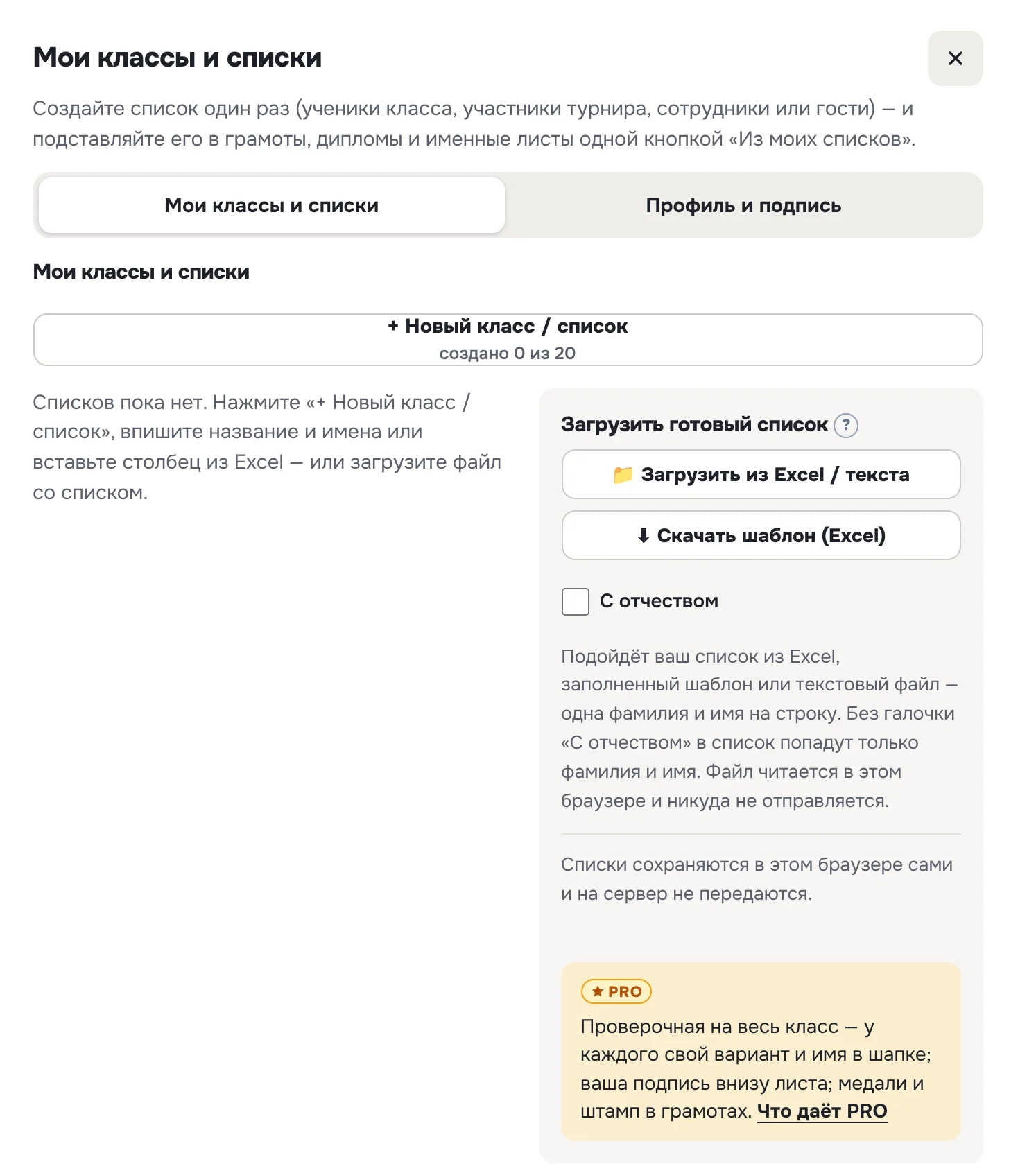
Создать список вручную или вставить из Excel
- Нажмите «+ Новый класс / список» и впишите название — например, «2 „А“ класс».
- Вписывайте фамилии и имена по одной в строку. Новая строка — кнопкой «+ Добавить имя» или клавишей Enter в последней строке.
- Быстрее — вставить готовый столбец: выделите в Excel или Word столбец с фамилиями, скопируйте (Ctrl+C) и вставьте в первую строку (Ctrl+V). Каждая фамилия станет отдельной строкой.
- Список сохраняется сам — кнопки «Сохранить» нет. Закройте окно крестиком или клавишей Esc.
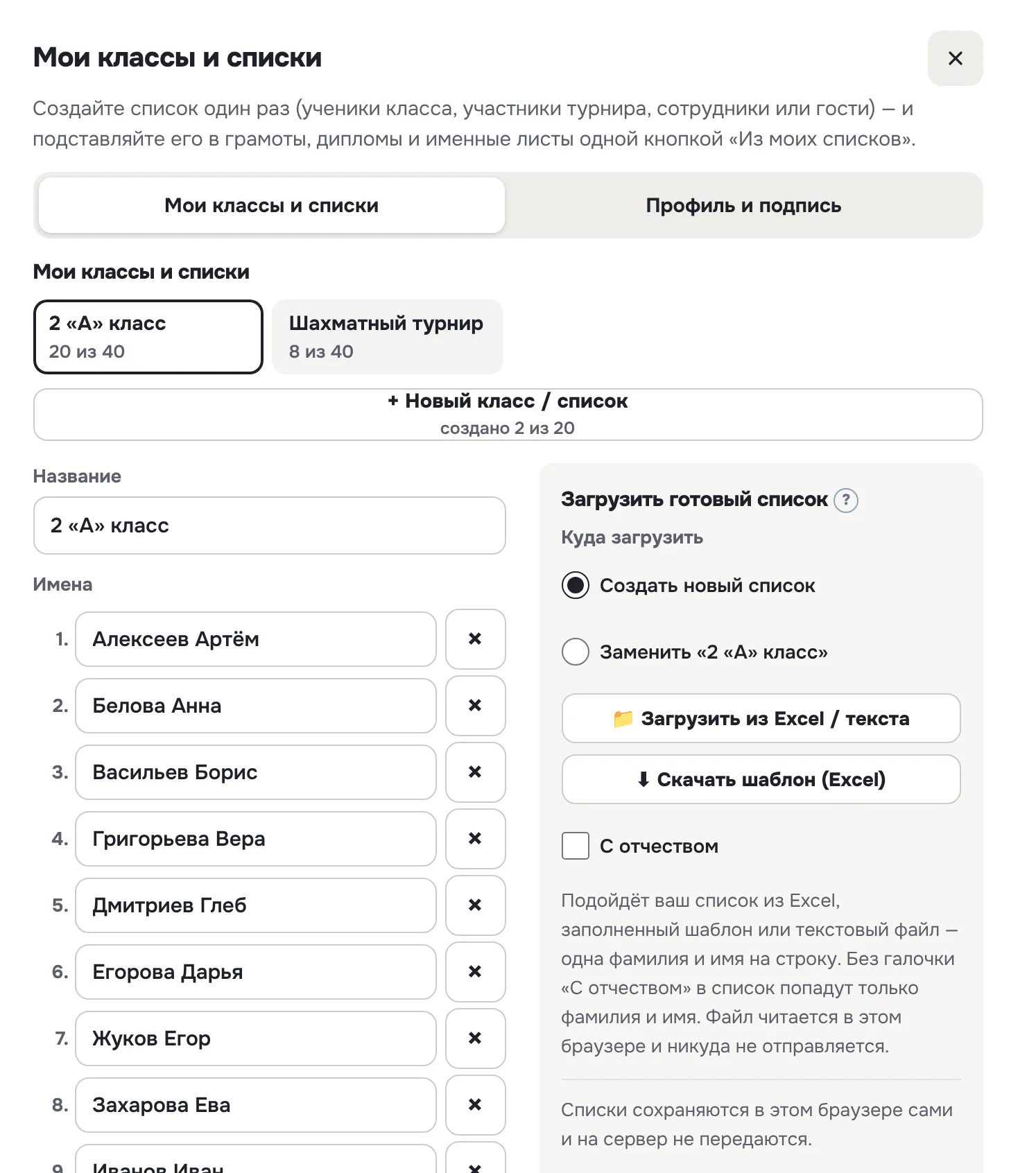
Загрузить готовый список: Excel, CSV, текст
Если список уже есть в электронном журнале или таблице, его не нужно перепечатывать. В правой части окна — блок «Загрузить готовый список».
- Выберите, куда загрузить: «Создать новый список» или «Заменить» открытый.
- Нажмите «📁 Загрузить из Excel / текста» и выберите файл: таблицу Excel (.xlsx), файл .csv или обычный текст (.txt) — по одной фамилии и имени в строке.
- Сайт сам найдёт столбец с ФИО — или столбцы «Фамилия» и «Имя» — и покажет отчёт: сколько строк нашлось, сколько загружено и сколько пропущено (пустые строки, повторы, лишние знаки).
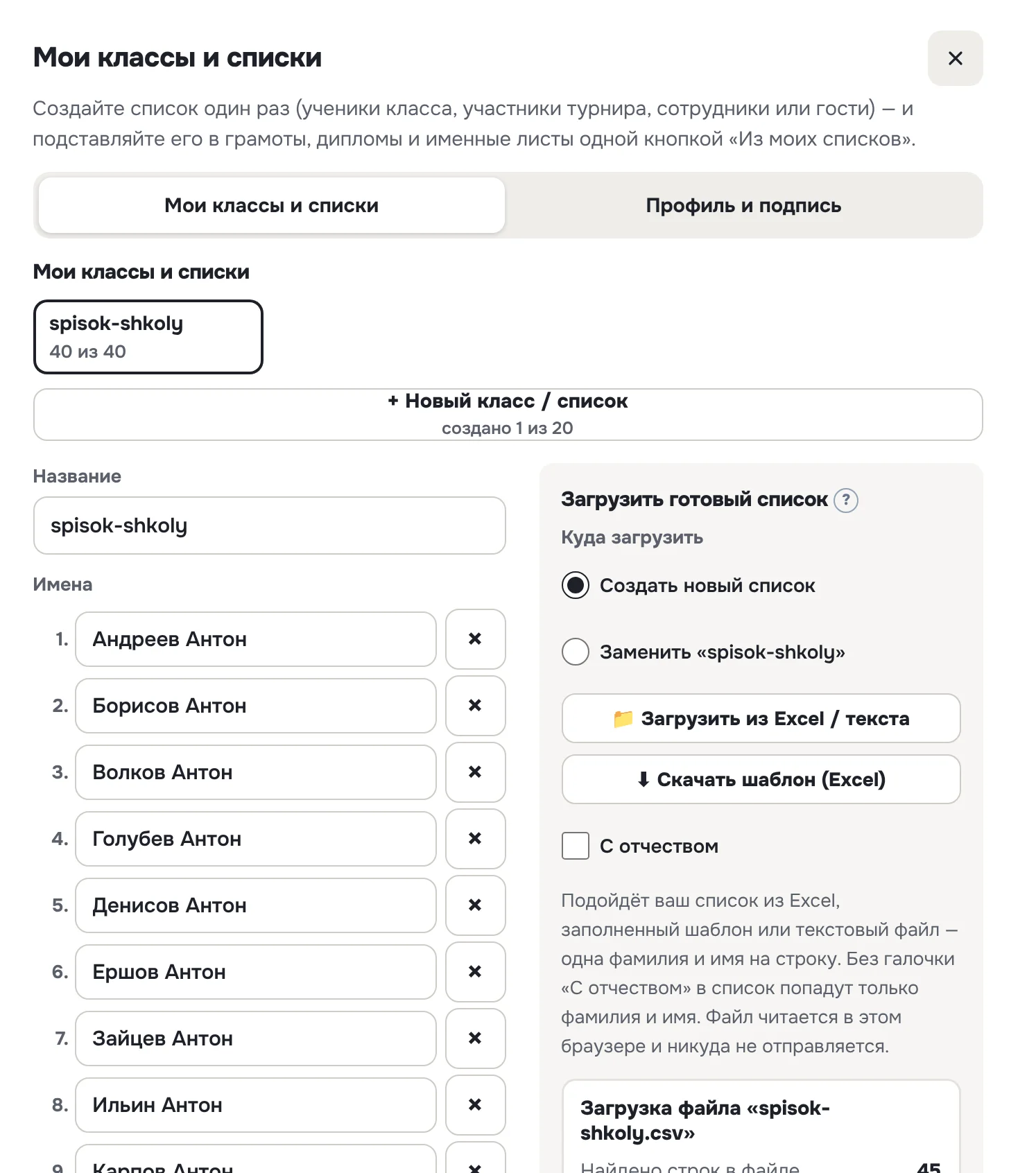
Нет готового файла — нажмите «⬇ Скачать шаблон (Excel)»: в нём столбцы «Фамилия», «Имя», «Отчество» и строка-пример. Заполните, сохраните и загрузите обратно.
Галочка «С отчеством» решает, попадёт ли отчество в список. Без неё останутся только фамилия и имя — так короче и на листах заданий, и в наклейках.
Файл читается прямо в вашем браузере: на сервер он не уходит.
Если в файле больше 40 человек
В один список помещается до 40 имён — это больше любого класса. Если загрузить файл на всю параллель или школу, сайт возьмёт первые 40 и предложит кнопку «Разбить по 40 чел.»: остальные имена разойдутся по новым спискам «… (2)», «… (3)». Потом их можно переименовать по классам.
Где список подставляется в 1 клик
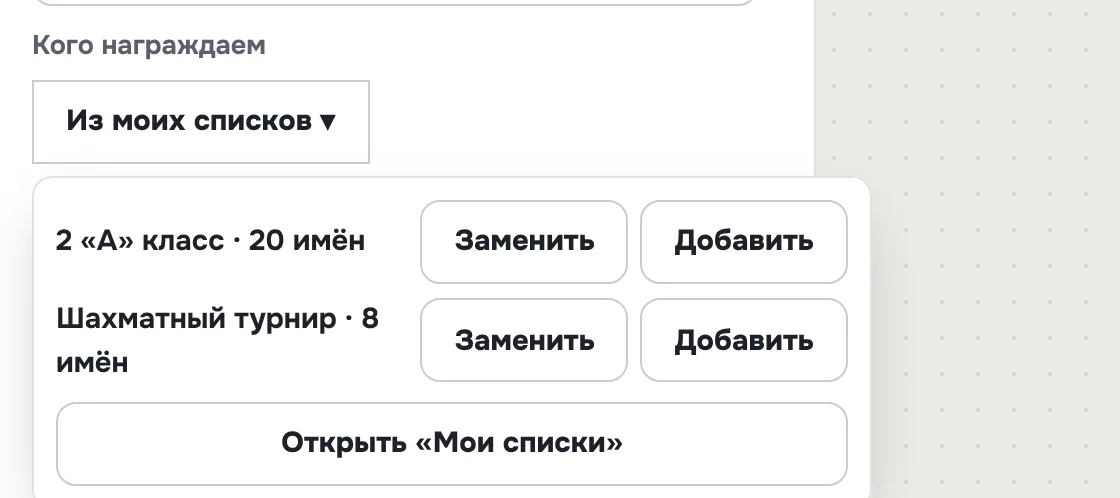
Над полем для имён в генераторах есть кнопка «Из моих списков ▾». Нажмите её и выберите список: «Заменить» — вписать его вместо того, что в поле, «Добавить» — дописать к нему.
- Грамоты, дипломы, благодарности — по грамоте на каждого из списка в одном PDF — грамота.
- Наклейки на тетради — подписанные наклейки на весь класс — наклейки на тетради (PRO).
- Табель класса — ученики в строках табеля и карточки для родителей — табель успеваемости класса.
- Лист каждому — свой вариант заданий с фамилией в шапке — например, примеры по математике (PRO).
Где хранятся списки
Списки сохраняются в этом браузере сами. С PRO они ещё и переносятся между вашими устройствами с одним кодом — в зашифрованном виде (как устроен PRO). Работали на чужом компьютере — в окне «Мой профиль» внизу есть кнопка «Очистить мои данные в этом браузере».
Источники
- Политика конфиденциальности A4go — списки хранятся в браузере и на сервер не передаются (a4go.ru, раздел «Политика конфиденциальности»).
Статья помогла?
0 из 500 знаков
Не пишите имя, телефон и почту — ответить мы не сможем, а отзыв прочитает только редакция.
Вопросы и ответы
Сколько человек помещается в список?
До 40 в одном списке и до 20 списков. Большой файл можно разбить кнопкой «Разбить по 40 чел.».
Какие файлы можно загрузить?
Таблицу Excel (.xlsx), файл .csv и обычный текст (.txt). Подойдёт выгрузка из журнала, если в ней есть столбец с ФИО или столбцы «Фамилия» и «Имя».
Почему пропали отчества?
По умолчанию в список попадают только фамилия и имя. Поставьте галочку «С отчеством» перед загрузкой, и отчества останутся.
Нужен ли PRO для списков?
Нет, списки бесплатные. PRO нужен для листа каждому ученику со своим вариантом, наклеек на весь класс и карточек для родителей.
Уходят ли фамилии детей на сервер?
Без PRO — нет: список хранится только в вашем браузере. С PRO он переносится между вашими устройствами, но шифруется в браузере ключом из вашего кода; без кода прочитать его нельзя.