Мой сборник: рабочая тетрадь из разных листов одним PDF
Примеры, лабиринт, прописи и раскраска на неделю — это четыре разных генератора и четыре файла. «Мой сборник» складывает их в один PDF: с обложкой, оглавлением и номерами страниц. Распечатали, скрепили — и тетрадь готова. Ниже по шагам: как добавить листы, поменять порядок, оформить обложку и одной кнопкой получить новую тетрадь с другими заданиями.
Редакция A4go · опубликовано · 3 мин чтения
Что такое сборник
Сборник — это ваш список листов из разных генераторов сайта, который скачивается одним файлом. Листы сохраняются в браузере сами: можно добавлять их несколько дней и вернуться к сборнику позже.
Без PRO доступен один сборник до 3 листов — чтобы попробовать. С PRO — до 10 сборников, в каждом до 60 листов, с обложкой и оглавлением: например, отдельно для 2 «А», для 3 «Б» и для занятий дома.
- Настроить лист
- Нажать «+ В сборник»
- Скачать сборник одним PDF
Как добавить лист: «+ В сборник»
- Откройте любой генератор — например, лабиринты — и настройте лист как нужно.
- Над листом, рядом с «Скачать PDF» и «Печать», нажмите «+ В сборник». Кнопка ответит «✓ Добавлено» и покажет, сколько листов уже в сборнике.
- Перейдите в другой генератор — примеры, судоку, прописи — и так же добавьте его лист.
- Значок «Мой сборник» в шапке показывает число листов: «6/60» с PRO или «2/3» без него.

Добавляется ровно то, что видно в предпросмотре: те же числа, тот же лабиринт. Многостраничный лист (например, примеры с листом ответов) встанет в сборник целиком.
Окно сборника: порядок, листы, предпросмотр
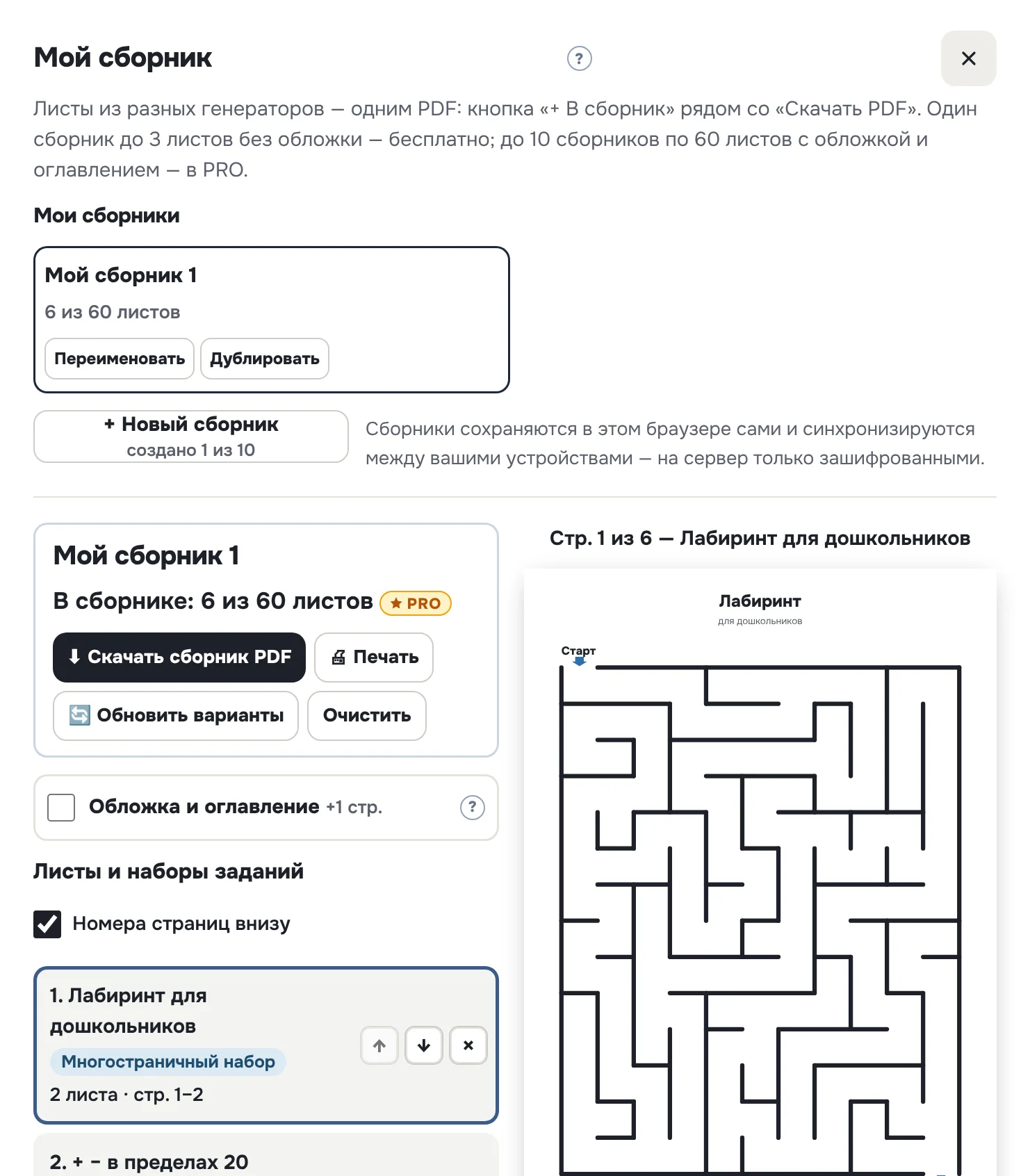
Нажмите «Мой сборник» в шапке. Слева — ваши сборники, в середине — листы по порядку, справа — предпросмотр страниц.
- Стрелки ↑ ↓ — меняют порядок листов; крестик × убирает лист из сборника.
- Клик по листу — показывает его страницу справа: «Стр. 3 из 6 — Судоку».
- «Номера страниц внизу» — ставит номер на каждой странице — тот же, что в оглавлении.
- «Скачать сборник PDF» и «Печать» — весь сборник одним файлом.
Обложка, оглавление и номера страниц
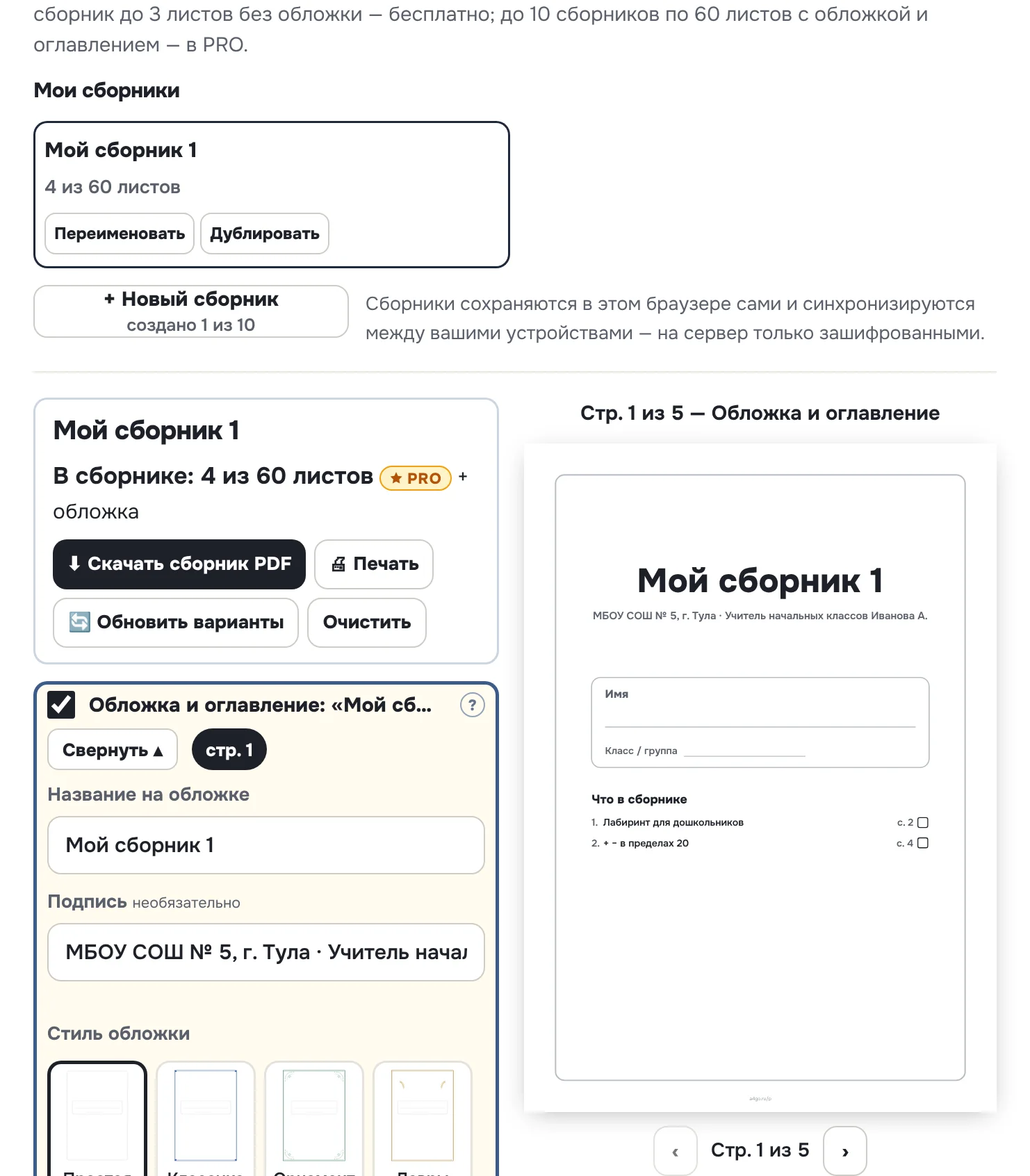
Поставьте галочку «Обложка и оглавление» — первой страницей станет обложка. Нажмите «Настроить ▾»: название на обложке, имя ученика, стиль оформления. На обложке — оглавление с номерами страниц, где начинается каждый лист; если листов больше 12 — в два столбца. Если в профиле выбрана эмблема или загружен логотип, он встанет на обложку.
«Обновить варианты» — новая тетрадь в 1 клик
Тетрадь решили — нужна такая же, но с другими числами и лабиринтами? В окне сборника нажмите «🔄 Обновить варианты»: у всех листов, где задания составляются заново, появятся новые задания, а порядок, обложка и оформление останутся. Не понравилось — «↩ Вернуть прежние варианты», пока окно открыто.
Кнопка «Дублировать» делает копию сборника — удобно, чтобы у 2 «А» и 2 «Б» были одинаковые тетради с разными вариантами.
Где ответы
Ответы серий вариантов собираются в конце сборника, после всех заданий: их можно не печатать для детей или распечатать отдельно для себя. Листы, у которых ответы — часть самого листа, добавляются вместе с ответами, как в генераторе.
Собрать так можно не только тетрадь для ребёнка: датированный органайзер из планеров на неделю и трекера привычек — в статье о планерах на период.
Источники
- Публичная оферта A4go — состав PRO-режима (a4go.ru, раздел «Публичная оферта»).
Статья помогла?
0 из 500 знаков
Не пишите имя, телефон и почту — ответить мы не сможем, а отзыв прочитает только редакция.
Вопросы и ответы
Сколько листов помещается в сборник?
Без PRO — один сборник до 3 листов, без обложки. С PRO — до 10 сборников по 60 листов, с обложкой и оглавлением.
Пропадёт ли сборник, если закрыть браузер?
Нет, он сохраняется в браузере сам. С PRO сборники ещё и переносятся между вашими устройствами с одним кодом.
Можно ли поменять лист, который уже в сборнике?
Лист сохраняется таким, каким его добавили. Чтобы поменять настройки, уберите его крестиком и добавьте заново из генератора; новые задания для всех листов — кнопкой «Обновить варианты».
Что будет, если материал больше, чем помещается?
Сайт скажет об этом до добавления. Без PRO можно добавить первые листы до лимита 3 или включить PRO; с PRO — создать новый сборник и добавить туда.
Как распечатать сборник с двух сторон?
Скачайте PDF и в окне печати выберите двустороннюю печать — подробно в статье о двусторонней печати в разделе «Печать дома».